
por Camila Ferrer on 23/4/26, 12:19
El concesionario que responde más rápido y mejor, gana. Sin embargo, en el mundo de Meta, no basta con tener un número de teléfono y buena voluntad. Para escalar las comunicaciones y garantizar que tus mensajes lleguen a destino sin ser marcados como spam, existe una herramienta fundamental: Las plantillas de WhatsApp (Message Templates).
Si eres Gerente de Ventas, responsable de Marketing o titular de un concesionario en LATAM, esta guía te permitirá entender no solo el cómo, sino el motivo estratégico de configurar correctamente tus plantillas desde el Administrador de Meta.
¿Por qué las plantillas de Meta son el motor de tus campañas?
Muchos vendedores cometen el error de usar WhatsApp Business de forma manual y desordenada. Las plantillas preaprobadas por Meta son mensajes estandarizados que permiten iniciar conversaciones con clientes de manera masiva o automatizada, cumpliendo con las políticas de privacidad de la plataforma.
Los beneficios estratégicos para tu concesionario:
- Profesionalismo y coherencia: Todos tus asesores hablarán el mismo idioma, manteniendo la identidad visual y el tono de voz de tu marca.
- Reducción de tiempos de respuesta: Integradas con un CRM como Tecnom, las plantillas permiten que un lead que consulta por un SUV reciba una respuesta técnica y comercial en segundos, incluso fuera de horario de oficina.
- Evitar el bloqueo de números: Al usar plantillas aprobadas, Meta entiende que tu contenido es de valor y no spam, protegiendo el activo más valioso de tu equipo comercial: su línea de contacto.
- Escalabilidad con IA: Al tener plantillas bien estructuradas, los motores de Inteligencia Artificial pueden seleccionar la mejor respuesta para cada etapa del embudo de ventas.
Check-list de configuración
Antes de sumergirnos en el paso a paso técnico, hay un requisito que suele ser el principal cuello de botella en los concesionarios.
Asegúrate de que cada línea de WhatsApp tenga configurado un método de pago válido en Meta Business Suite. Sin una tarjeta de crédito o método de facturación activo, Meta rechazará cualquier intento de creación de plantillas, ya que estas conversaciones (especialmente las de Marketing) tienen un costo asociado por parte de Meta.
Paso a Paso para crear plantillas en Meta WhatsApp Manager:
Este es el proceso técnico para que tu concesionario empiece a operar con plantillas de alto impacto.
Paso 1: Acceso al centro de comando
Lo primero que debe hacer es dirigirse al centro de comunicaciones de Meta. Puedes hacerlo ingresando directamente desde este enlace: Meta WhatsApp Manager. Una vez dentro, asegúrate de seleccionar la cuenta comercial correcta de tu concesionaria.
Paso 2: Verificación del número
En el panel lateral, verifica que el número de teléfono con el que deseas trabajar esté activo y disponible. En estructuras de concesionarios grandes (con sucursales en distintas ciudades), es vital confirmar que estamos editando las plantillas de la línea correcta para evitar confusiones geográficas o de stock.
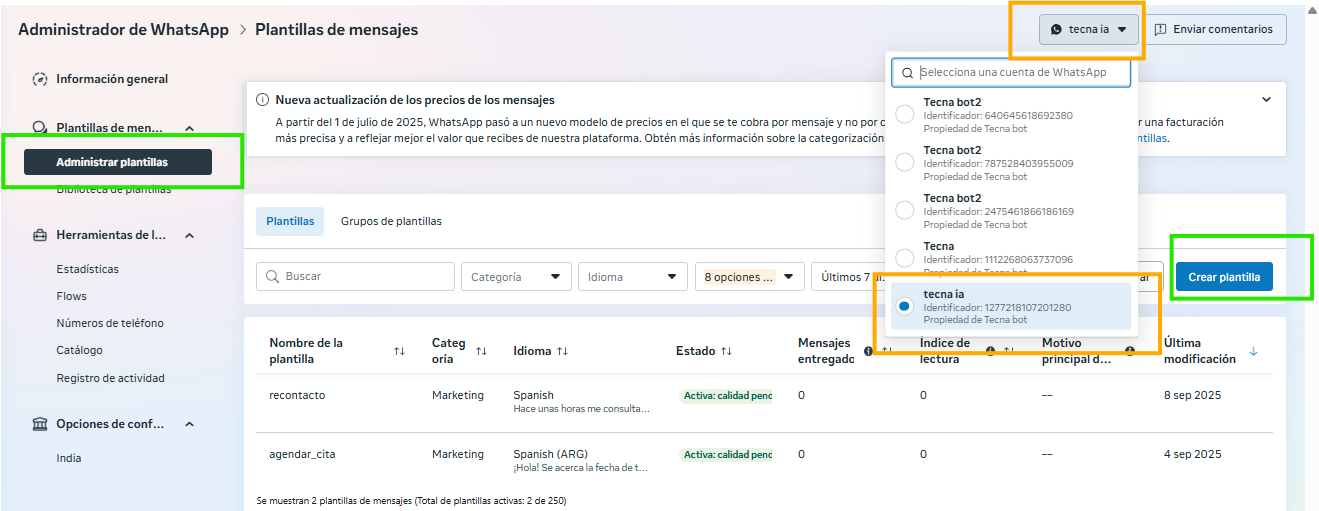
Paso 3: Ingreso a la administración de plantillas
- Busca y haz clic en la opción "Administrar plantillas".
- Una vez allí, verás el historial de tus mensajes anteriores (si los hay). Para iniciar uno nuevo, selecciona el botón azul: "Crear plantilla".
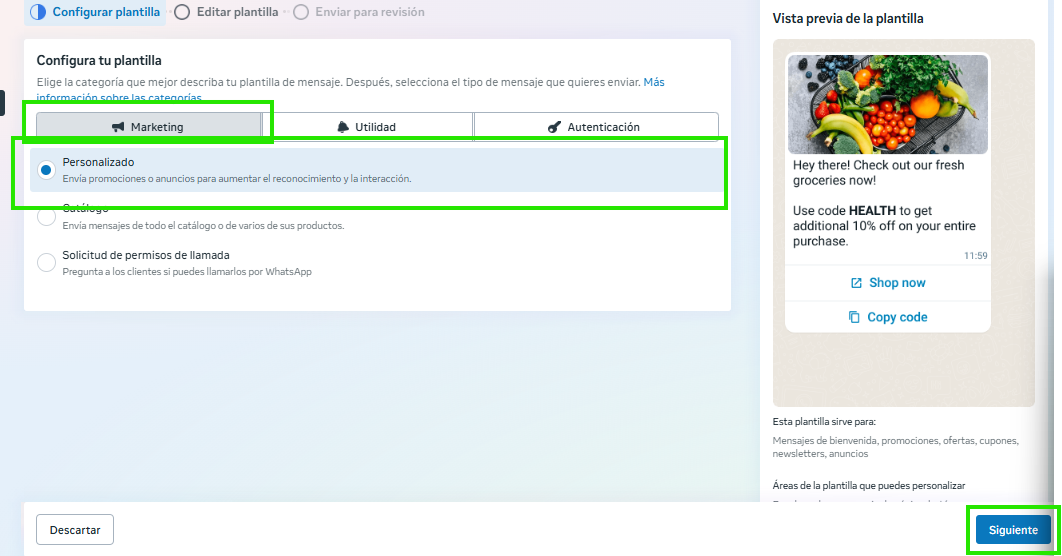
Paso 4: Selección de categoría
Meta categoriza los mensajes en: Marketing, utilidad o autenticación.
- Para la gran mayoría de las acciones de un concesionario (lanzamientos de modelos, promociones de service, seguimiento de leads), deberás elegir la categoría Marketing.
- Dentro de Marketing, selecciona la opción Personalizado. Esto te dará la libertad de redactar un mensaje que se adapte al estilo de tu equipo de ventas.
Paso 5: Redacción y estructura ("Copywriting" automotriz)
Aquí es donde ocurre la magia. Debes completar la información con precisión:
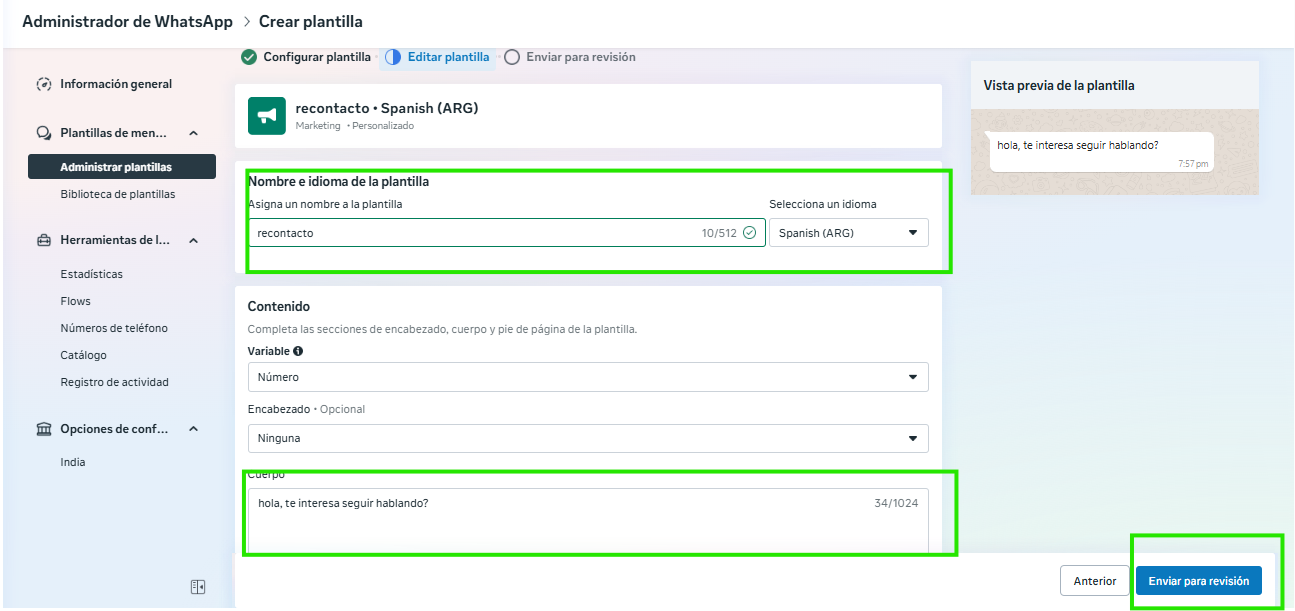
- Título de la plantilla: Asignale un nombre interno (ej: seguimiento_test_drive_abril). Este nombre es solo para tu control y el de tu CRM; el cliente no lo verá. Usar una nomenclatura clara te ahorrará horas de búsqueda en el futuro.
- Mensaje (Body copy): Escribe el texto que recibirán tus clientes.
- Tip de Content Analyst: Sé breve y directo. Invita a la acción (ej: "¿Te gustaría agendar una visita para ver el nuevo modelo?").
- Nota sobre variables y encabezados: Para este proceso simplificado, no completes los campos de variable y encabezado. Esto asegura una aprobación más rápida por parte de los algoritmos de Meta.
Paso 6: Envío para revisión y aprobación
Una vez que estés conforme con el texto:
- Haz clic en "Enviar para revisión".
- Se abrirá una ventana emergente (pop-up) de confirmación. Léela atentamente y seleccioná "Confirmar".
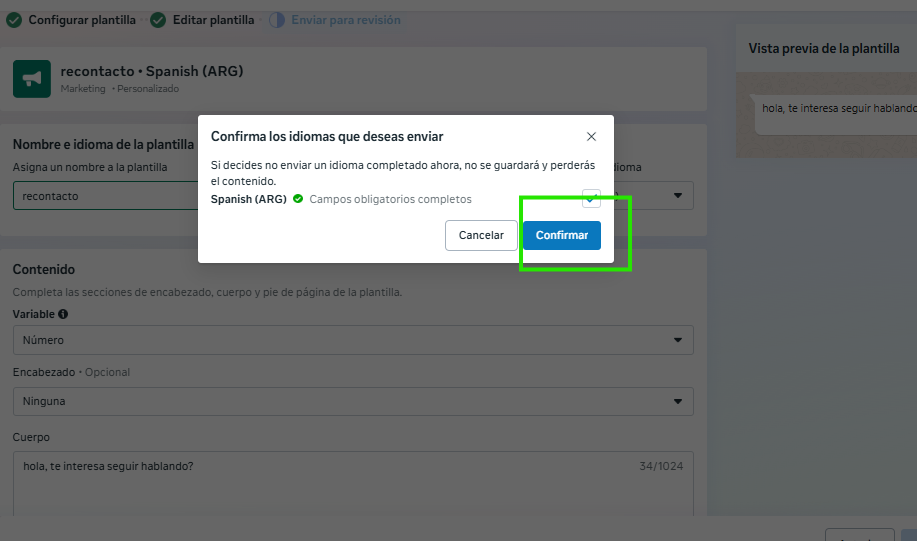
¿Qué sigue? Meta iniciará un proceso de revisión automática que suele tardar desde unos pocos minutos hasta 24 horas. Recibirás una notificación cuando tu plantilla pase de estado "Pendiente" a "Aprobada".

Mejores prácticas para que Meta apruebe tus plantillas
Escribir una plantilla no es lo mismo que escribir un chat personal. Meta es estricto con la calidad. Para evitar rechazos, sigue estos consejos:
- Cuida la ortografía: Meta suele rechazar mensajes con errores gramaticales graves o exceso de signos de exclamación (ej: "¡¡¡COMPRA YA TU AUTO!!!!" es candidato al rechazo).
- Evitá el lenguaje agresivo: No uses términos que puedan parecer spam o estafas. Enfócate en el valor que le das al usuario.
- Si la plantilla es de seguimiento, asegúrate de que el cliente entienda por qué le estás escribiendo (ej: "Hola, te contactamos porque dejaste una consulta por la nueva pick-up en nuestra web").
Integración con Tecnom
Crear la plantilla en Meta es el primer paso, pero el verdadero poder surge cuando esa plantilla se sincroniza con tu CRM Tecnom. Si quieres más información, te invitamos a leer https://tecnom.ai/blog/tendencias-de-marketing-digital-para-concesionarios
Al integrar tus plantillas aprobadas con nuestra plataforma:
- Podrás automatizar el envío de estos mensajes apenas entre un lead de Facebook Ads o de tu sitio web.
- Tendrás métricas claras de cuántas plantillas se enviaron y cuál es la tasa de respuesta.
- Tus asesores podrán elegir plantillas predefinidas desde Tecnom, optimizando su tiempo y evitando errores manuales.
¿Todo listo para transformar tus ventas?
La creación de plantillas en Meta no es un simple trámite administrativo; es la base de la escalabilidad de tu concesionario. Un proceso de creación prolijo, sumado a una estrategia de contenidos clara y una herramienta de gestión robusta como Tecnom, garantiza que ningún lead quede sin atender y que cada interacción sume puntos hacia el cierre de la venta.
Si necesitas ayuda para optimizar tu estrategia de comunicación con IA y CRM, en Tecnom estamos para acompañarte en cada paso de la transformación digital.
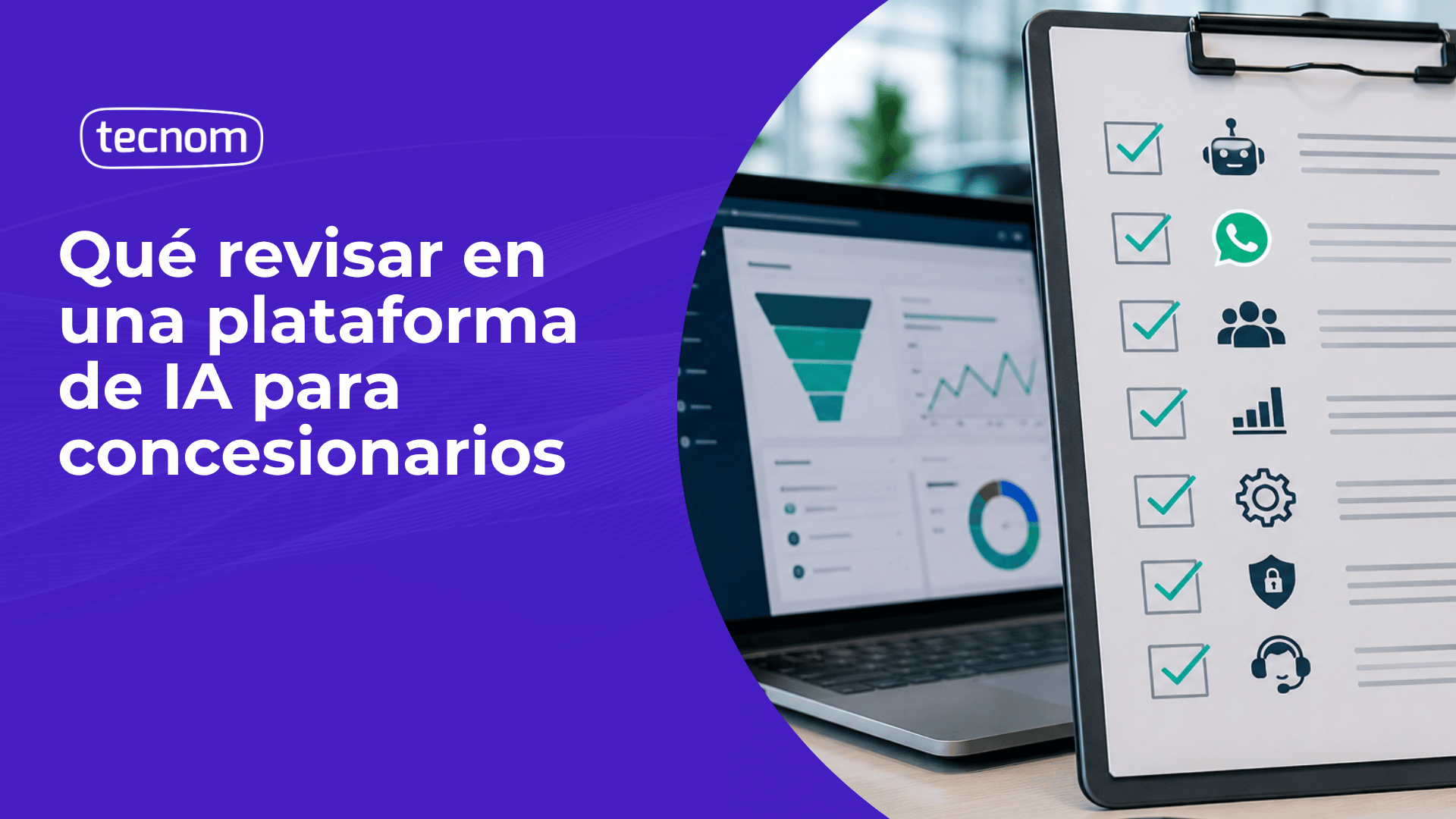
Qué revisar en una plataforma de IA para concesionarios
Calidad del número de WhatsApp Business
Aún no hay comentarios
Cuéntanos que piensas